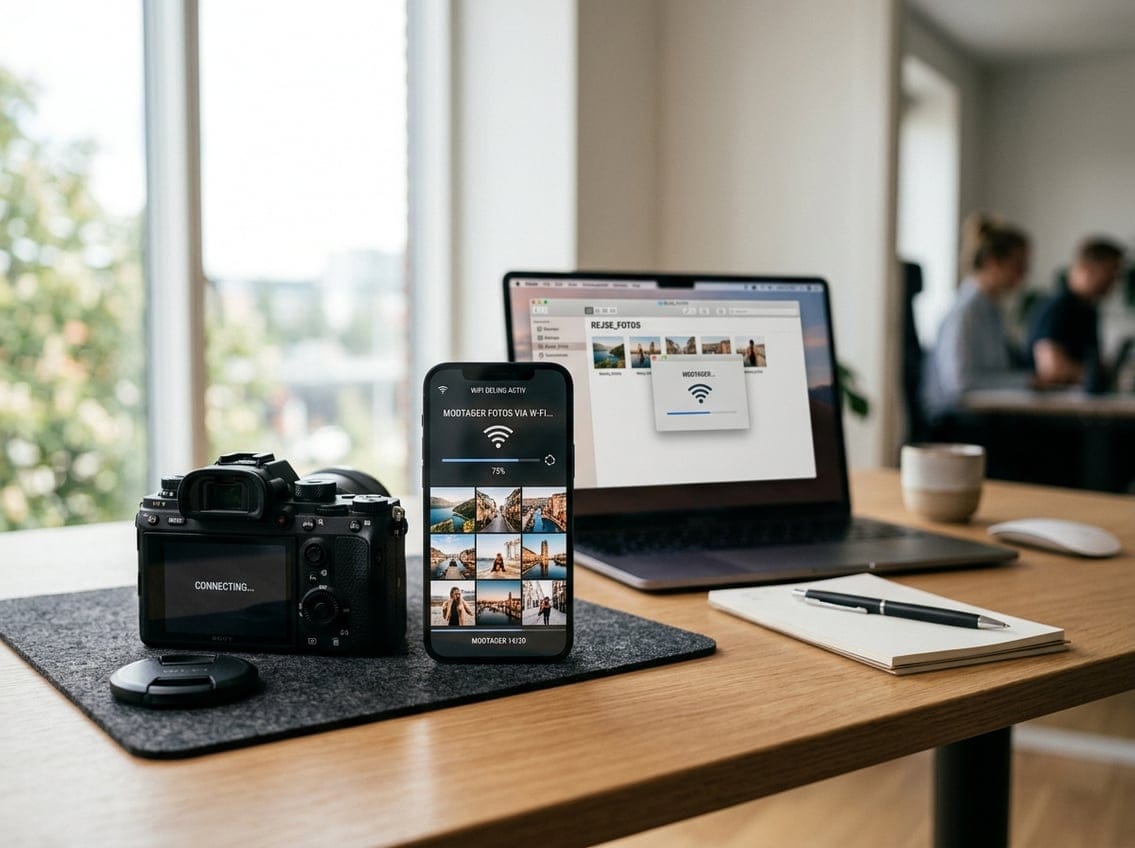
At overføre billeder fra dit kamera kan enten være en langsommelig proces med kabler og hukommelseskort, eller det kan klares på få sekunder. Den hurtigste metode er at forbinde dit kamera direkte til dit WiFi-netværk og overføre billederne trådløst til din mobil eller computer, uden at du behøver at tage hukommelseskortet ud.
De fleste moderne kameraer har indbygget WiFi eller kan forbindes via en app, men det kræver, at både kamera og modtagerenhed er korrekt konfigureret på forhånd. Når forbindelsen er sat rigtigt op, kan du overføre store mængder billeder uden at skulle vente på lange kabeloverførsler.
Der er dog forskel på, hvordan du gør processen så effektiv og sikker som muligt, særligt hvis du deler billeder ofte eller arbejder med følsomt materiale. I denne artikel gennemgår vi, hvordan du klargør dit kamera og netværk korrekt, hvordan du overfører billederne trin for trin, og hvilke justeringer der gør hele arbejdsgangen både hurtigere og mere sikker.
Når du vil fang minderne med et digitalt kamera og dele resultaterne hurtigt, gør WiFi det nemt at overføre billeder direkte til din telefon.
Forbered kamera og netværk
Før du kan overføre billeder trådløst, skal både kameraet og din netværksforbindelse være klar til opgaven. Det kræver et hurtigt tjek af firmware og en beslutning om, hvilken type WiFi-forbindelse der passer bedst til din situation.
Kontrollér kompatibilitet og opdateringer
Ikke alle kameraer understøtter WiFi-overførsel som standard, så tjek producentens specifikationer først. Modeller fra Canon, Nikon, Sony og Fujifilm har typisk indbygget WiFi i deres nyere serier, mens ældre modeller kan kræve en separat adapter.
Opdater kameraets firmware til den nyeste version, inden du forsøger at oprette forbindelse. Producenter retter ofte fejl og forbedrer WiFi-stabiliteten i firmwareopdateringer.
Tjek også, om du skal installere en app på din telefon eller tablet:
- Canon: Camera Connect
- Nikon: SnapBridge
- Sony: Creators’ App
- Fujifilm: Camera Remote
Sørg for, at appen er opdateret til nyeste version, da ældre versioner kan give forbindelsesproblemer.
Vælg mellem direkte WiFi og eksisterende netværk
Du har to muligheder: opret en direkte forbindelse mellem kamera og enhed, eller brug dit hjemmenetværk.
Direkte WiFi (også kaldet ad-hoc eller peer-to-peer) fungerer, uden at du behøver en router. Kameraet opretter sit eget netværk, som din telefon eller computer kan tilslutte sig direkte. Det er hurtigt at sætte op og virker overalt, men rækkevidden er typisk begrænset til få meter.
Eksisterende netværk kræver, at både kamera og modtagerenhed er tilsluttet samme WiFi-router. Denne metode giver ofte hurtigere overførsel og bedre stabilitet, især ved store filer, men kræver at du er inden for rækkevidde af din router.
Vælg direkte WiFi til hurtige overførsler på farten, og eksisterende netværk til større batch-overførsler derhjemme.
Overfør billeder til mobil eller computer
Når kameraet og modtagerenheden er forbundet via WiFi, kan du vælge mellem flere metoder til at overføre dine billeder. Valget afhænger af, om du overfører til en smartphone eller en computer, og hvilken kvalitet du har brug for.
Brug kameraets officielle app
De fleste kameraproducenter tilbyder en dedikeret app til overførsel af billeder via WiFi. Canon har Camera Connect, Sony har Creators’ App, og Nikon har SnapBridge.
Download appen, der matcher dit kameramærke, fra App Store eller Google Play. Åbn appen og følg parringsvejledningen, som typisk kræver, at du scanner en QR-kode på kameraets skærm eller vælger kameraets netværksnavn i appen.
Når forbindelsen er etableret, viser appen en oversigt over billederne på kameraets hukommelseskort. Du kan markere enkelte billeder eller vælge dem alle på én gang.
Appen giver dig også mulighed for at indstille automatisk overførsel, så nye billeder sendes til din telefon, i takt med at du tager dem.
Tilslut via computerens WiFi-indstillinger
Hvis du foretrækker at overføre billeder direkte til en computer uden en app, kan du bruge computerens indbyggede WiFi-funktioner. Aktivér kameraets WiFi-funktion under menuen “Netværk” eller “Trådløs forbindelse”.
Gå derefter til computerens netværksindstillinger og find kameraets netværksnavn på listen over tilgængelige WiFi-netværk. Indtast adgangskoden, som normalt vises på kameraets skærm under opsætningen.
Når forbindelsen er oprettet, kan du åbne kameraets lagerplads gennem stifinderen på Windows eller Finder på Mac, som var det et eksternt drev. Herfra kan du trække og slippe filer direkte til en mappe på din computer.
Denne metode kræver ingen ekstra software og fungerer med de fleste kameramodeller, der understøtter indbygget WiFi.
Vælg filer og overførselskvalitet
Inden du starter overførslen, bør du beslutte, om du har brug for de originale RAW-filer eller mindre JPEG-versioner. RAW-filer indeholder al billeddata og er ideelle til efterbehandling, men de fylder betydeligt mere og tager længere tid at overføre via WiFi.
Mange kameraapps giver dig mulighed for at vælge overførselskvalitet direkte i indstillingerne:
- Original kvalitet: Fuld opløsning, ingen komprimering
- Mellemstørrelse: Reduceret filstørrelse til hurtigere deling
- Miniature: Lav opløsning, velegnet til forhåndsvisning på sociale medier
Vælg mellemstørrelse, hvis du hurtigt skal dele billeder online, og gem RAW-overførsel til, når du har adgang til en stabil forbindelse.
Gør arbejdsgangen hurtigere og mere sikker
Når du har oprettet forbindelsen mellem kamera og WiFi, kan du optimere selve processen, så overførslen bliver både hurtigere og mere pålidelig. Det handler om at gemme forbindelser korrekt, håndtere store filer effektivt og sikre, at dine billeder ikke er sårbare undervejs.
Gem forbindelsesoplysninger
De fleste kameraer og apps giver dig mulighed for at gemme WiFi-adgangskoder og netværksprofiler, så du ikke skal indtaste dem hver gang.
Aktivér denne funktion i kameraets netværksindstillinger under “Gem netværk” eller lignende menupunkt. På den måde genkender kameraet automatisk dit hjemmenetværk eller din telefons hotspot, næste gang du tænder for WiFi-funktionen.
Hvis du bruger flere netværk – for eksempel derhjemme og på arbejde – kan du typisk gemme op til 3-5 profiler, afhængigt af kameramodellen. Tjek din kameramanual for det præcise antal.
Slet gamle eller ubrugte netværk regelmæssigt for at undgå forvirring, når kameraet skal vælge det rigtige forbindelsespunkt.
Håndtér store billedfiler og langsomme overførsler
RAW-filer og 4K-video fylder ofte 20-50 MB per fil, hvilket kan gøre WiFi-overførsler langsomme sammenlignet med en kabelforbindelse.
Overvej disse tiltag for at fremskynde processen:
- Overfør kun JPEG i stedet for RAW, hvis du blot skal dele billeder hurtigt på sociale medier.
- Reducér billedstørrelsen i kameraets indstillinger, hvis appen understøtter komprimerede overførsler.
- Placér kamera og modtagerenhed tæt på hinanden for at minimere signalforstyrrelser.
- Undgå at overføre i bulk, hvis din forbindelse er ustabil – vælg i stedet enkeltbilleder ad gangen.
Har du en 5GHz-router, skal du bruge den frem for 2,4GHz, da den giver højere hastighed på kortere afstande.
Beskyt billeder og adgang til kameraet
WiFi-forbindelser kan være sårbare, hvis du ikke sikrer dem korrekt, især på offentlige netværk.
Brug altid en unik adgangskode til kameraets hotspot-funktion i stedet for standardindstillingen, som ofte er let at gætte. De fleste kameraer giver dig mulighed for at ændre denne kode under sikkerhedsindstillingerne.
Undgå at overføre billeder via offentlige WiFi-netværk uden kryptering, da dette øger risikoen for, at uvedkommende får adgang til dine filer under transmissionen.
Aktivér automatisk log-out eller timeout-funktion på kameraets WiFi, så forbindelsen lukkes ned, hvis den ikke bruges i en periode. Dette forhindrer, at kameraet forbliver synligt og tilgængeligt for andre enheder i nærheden.